
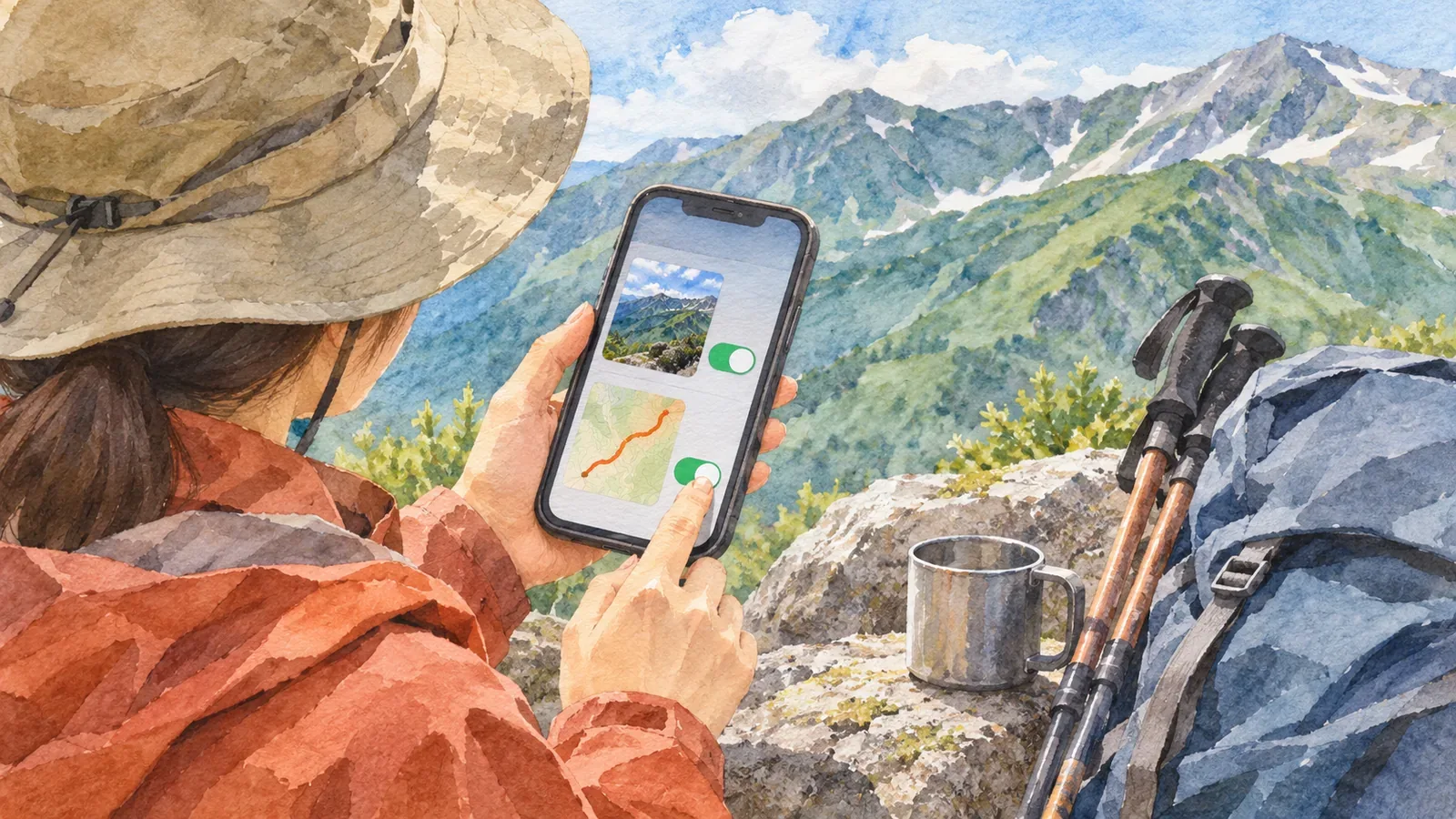
如果不想公开拍摄地点,分别检查照片信息,以及别人能在日志或轨迹里看到什么。只改一项设置,不能确定每种分享方式都按预期处理了位置信息。本文参考编辑部于 2026 年 10 月 29 日查阅的 Apple、YAMAP 和 Strava 官方指南,说明从选照片到公开前该检查什么。这里的协调设置,是在各个分享渠道按想展示的内容和对象决定如何处理数据。
分别决定照片的信息和日志的读者
先决定要把哪些信息给谁看。编辑部建议区分山景、拍摄位置和走过的轨迹。同一次登山的照片和日志,也可能给不同的人看。
例如,你可能想向家人介绍行程,但不想把交通途中拍的照片放进公开日志。在选日志可见设置之前,先写下想展示的照片、文字和轨迹路段。这是供检查时参考的例子,未在某个家庭的设备或账号上实测。
YAMAP 官方帮助说明,可以在编辑活动日志时将它设为公开或私密。公开日志会在互联网上发布,也会显示在关注者的动态里。另一篇帮助介绍了把照片设为私密和隐藏拍摄地点的设置。分别检查谁能看到日志,以及照片的设置。
在 Apple“照片”中区分已有位置和今后的收集
Apple 的日语《个人安全使用手册》说明,相机使用定位服务时,坐标会嵌入照片和视频。分享带有位置元数据的文件时,收件人有可能知道拍摄地点。仅凭照片画面,无法判断文件里是否有坐标。
同一指南介绍了怎样在 iPhone 或 iPad 上打开照片,向上轻扫或点按信息按钮查看详情。要移除某张照片的位置,打开调整信息的选项,选择调整位置,再选无位置。编辑部在 Apple 的日语官方指南中核对了这些步骤。画面不一致时,请查看适用于自己设备和系统版本的指南。
要阻止相机在今后的拍摄中收集位置,指南说明可以打开“设置”“隐私与安全性”“定位服务”和“相机”,选择“永不”。停止今后的位置收集和调整已有照片的信息,是两项不同的操作。
移除位置无法保证它永久从原始文件、编辑记录或已发给他人的副本中消失。例如,同一指南介绍了怎样在 Mac 的“照片”中隐藏位置和恢复原始位置。核对做过的更改时,也要看看准备采用的分享方式。
核对要分享的数据和所用指南的版本
Apple 的 iPhone 使用手册说明,分享照片或视频时也可能传递日期、时间、地点、设备和说明文字等元数据。编辑部于 2026 年 10 月 29 日查看的日语页面标注为 iOS 27。该页面说明,打开“所有照片数据”会通过隔空投送分享原始文件、编辑记录和元数据。如果不想公开地点,先核对会发送哪些内容,再决定是否包含原始数据。
《个人安全使用手册》还介绍了在分享选项中关闭“位置”的方法。上面提到的 iOS 27 分享页面没有列出该选项。仅凭这一点,无法判断功能已经消失,也无法认定所有系统版本都会在同一处显示相同的开关。把设备画面与指南版本对照。如果无法确认会发送什么,就先不发这张照片。
检查这次要分享的具体照片和方式。图库显示的内容、选来发送的数据,以及登山应用中的发布,各需要单独核对。检查这些设置时,不必先发送原图,再问对方能不能看出位置。
将登山应用的地图设置与照片的处理方式对应起来
Strava 的地图可见性设置可以对其他用户隐藏地图的一部分或全部。这个设置与活动隐私是分开的。Strava 说明它适用于 Strava 上的活动,不会随活动传到其他服务。发到其他地方的照片或数据,需要另外检查。
在 YAMAP 隐藏拍摄地点与管理设备上照片中的位置数据,也要分别核对。请查看 YAMAP 的官方照片帮助。单凭这份指南无法确认发布时会保留或移除所有位置数据。分别检查轨迹线、拍摄地点、照片里看得见的建筑和说明文字。
编辑部建议对每项记录四个内容:要给谁看、涉及什么信息、核对了哪个设置和分享方式,以及核对日期和仍不清楚的事项。在照片那一行,把图库里的位置和发送时选择的数据分别记下来。在轨迹那一行,写下服务里的活动可见范围和地图设置。核对完轨迹自己的设置后,再把它标记为已核对。
还有不清楚的信息时,可以换一张照片,或先不发布日志。Strava 也提醒,其他线索有时能让人推断出已经隐藏的地点。检查完设置并不保证地点或地址不会被认出。
总结:逐一检查每种分享方式的照片和轨迹
照片要分别检查已有位置、今后的位置收集和分享数据。在登山应用里,检查谁能看日志、地图设置、照片及拍摄地点的可见性。也要看指南版本是否对应设备上的画面。
下次登山回来,选一张要公开的照片,把对象、设置和分享方式另写一行,与轨迹分开。还不清楚的项目标为“未核实”,再决定省略相关信息还是暂缓发布。发布前,按各个分享渠道决定哪些登山信息可以给哪些人看。