
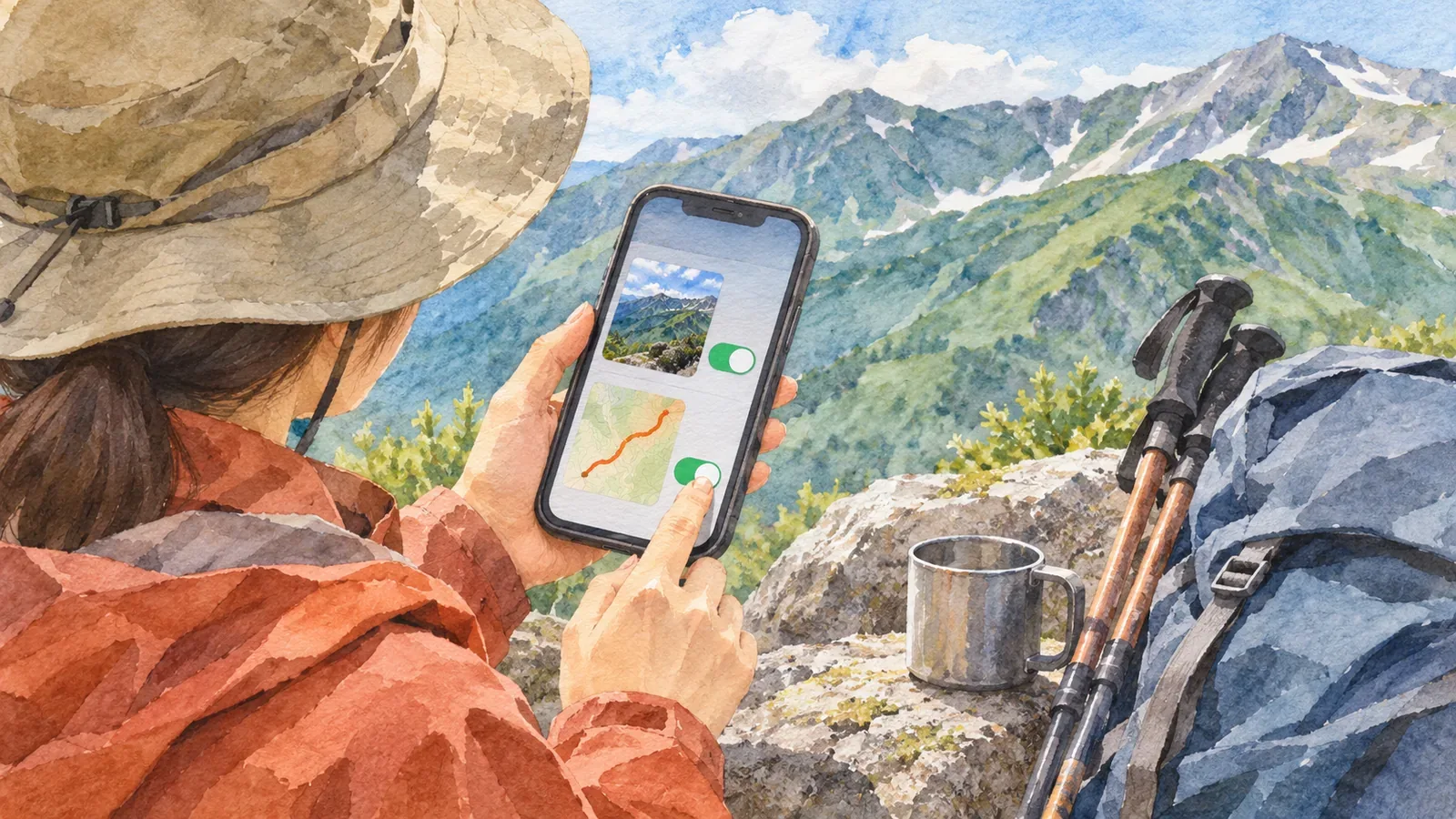
Se vuoi tenere privato il luogo di scatto, controlla separatamente le informazioni della foto e cosa possono vedere gli altri nel diario o nella traccia.Cambiare un’impostazione non basta per sapere come si comportano i dati sulla posizione in tutti i canali.L’articolo usa le guide ufficiali di Apple, YAMAP e Strava consultate il 29 ottobre 2026, per spiegare le verifiche dalla selezione alla pubblicazione. Allineare le impostazioni significa scegliere come trattare i dati per ogni destinazione, secondo cosa vuoi mostrare e a chi.
Scegli separatamente le informazioni della foto e il pubblico del diario
Decidi prima quali informazioni vuoi mostrare e a chi. La redazione suggerisce di distinguere il paesaggio, il luogo dello scatto e la traccia percorsa. Una foto e il diario della stessa escursione possono avere pubblici diversi.
Per esempio, potresti raccontare la gita ai familiari e tenere le foto del viaggio fuori dal diario pubblico. Prima di selezionare la visibilità del diario, annota quali foto, testi e tratti del percorso vuoi mostrare. È un esempio per fare il controllo, senza prove con il dispositivo o l’account di una famiglia.
L’assistenza ufficiale di YAMAP spiega come rendere pubblico o privato un diario durante la modifica. Un diario pubblico è accessibile su Internet e compare nella bacheca dei follower. Una pagina a parte spiega come rendere privata una foto o nasconderne il luogo. Verifica separatamente il pubblico del diario e le impostazioni delle foto.
In Foto di Apple, distingui la posizione già salvata dalla raccolta futura
La guida di Apple sulla sicurezza personale in giapponese spiega che quando Fotocamera usa i servizi di localizzazione, le coordinate vengono incorporate in foto e video. Chi riceve file con questi metadati può vedere dove sono stati ripresi. Guardando l’immagine non si può sapere se contiene le coordinate.
La stessa guida mostra come aprire una foto su iPhone o iPad e scorrere verso l’alto o toccare il pulsante Info per vedere i dati. Per rimuovere il luogo da una foto, apri le opzioni per modificare le informazioni, scegli la regolazione della posizione e seleziona l’opzione senza posizione. La redazione ha verificato i passaggi nella guida Apple in giapponese. Se lo schermo è diverso, consulta le istruzioni per il tuo dispositivo e sistema.
Per evitare che la fotocamera raccolga posizioni nei prossimi scatti, la guida indica di aprire Impostazioni, Privacy e sicurezza, Localizzazione e Fotocamera, quindi scegliere Mai.Interrompere la raccolta futura e modificare i dati delle foto esistenti sono due operazioni distinte.
Rimuovere una posizione non garantisce che sparisca definitivamente dagli originali, dalla cronologia delle modifiche o dalle copie già condivise. La stessa guida spiega, per esempio, come nascondere il luogo in Foto su Mac e come ripristinare quello originale. Controlla la modifica insieme al metodo che userai per condividere.
Verifica i dati condivisi e la versione della guida
La guida iPhone di Apple spiega che condividere foto e video può inviare metadati come data, ora, luogo, dispositivo e didascalia. La pagina in giapponese con iOS 27, consultata il 29 ottobre 2026, indica che l’opzione Tutti i dati delle foto condivide tramite AirDrop il file originale, la cronologia delle modifiche e i metadati. Se vuoi mantenere privato il luogo, verifica cosa verrà inviato prima di includere i dati originali.
La guida sulla sicurezza personale spiega anche come disattivare Posizione nelle opzioni di condivisione. La pagina di iOS 27 citata non elenca l’opzione. Questo da solo non dimostra che sia sparita o che sia nello stesso punto in tutte le versioni. Confronta lo schermo con la versione della guida e, se non riesci a verificare i dati da inviare, aspetta a condividere la foto.
Controlla la foto precisa e il metodo che intendi usare. Cambiare ciò che mostra la libreria, scegliere i dati da inviare e pubblicare in un’app sono controlli distinti.Puoi verificare le impostazioni senza dover inviare prima l’originale per vedere se chi lo riceve scopre il luogo.
Collega le impostazioni della mappa alla gestione delle foto
La visibilità della mappa di Strava permette di nascondere una parte o tutta la mappa agli altri. È distinta dalla privacy dell’attività. Strava spiega che vale per le attività su Strava e non viene trasferita con l’attività ad altri servizi. Controlla separatamente foto e dati inviati altrove.
Nascondere il luogo di una foto in YAMAP e gestire la posizione del file sul dispositivo sono due verifiche diverse. Consulta l’assistenza ufficiale sulle foto. La guida, da sola, non dice se con la pubblicazione si conservano o si cancellano tutti i dati sulla posizione. Rivedi la linea del percorso, il luogo, gli edifici visibili e la didascalia.
La redazione suggerisce di annotare quattro cose per ogni elemento: destinatari, dati, impostazione e metodo di condivisione verificati, data e dubbi rimasti. Per le foto, separa i controlli nella libreria dai dati scelti per l’invio. Per la traccia, annota privacy dell’attività e visibilità della mappa.Segna la traccia come controllata solo dopo averne verificato le impostazioni.
Se un dato resta incerto, scegli un’altra foto o aspetta a pubblicare il diario. Anche Strava avverte che altri indizi possono far dedurre un luogo nascosto. Verificare le impostazioni non garantisce l’anonimato di un luogo o di un indirizzo.
In breve: controlla foto e tracce per ogni condivisione
Per le foto, verifica la posizione esistente, la raccolta futura e i dati inviati. Nell’app controlla chi vede il diario, le impostazioni della mappa, le foto e il loro luogo. Confronta la versione della guida con quanto appare sul dispositivo.
Dopo la prossima uscita, scegli una foto da pubblicare e annota destinatari, impostazioni e metodo a parte rispetto alla traccia. Segna i punti non verificati e decidi se togliere l’informazione o rinviare la pubblicazione. Prima di pubblicare, scegli cosa può vedere ogni pubblico.
Riferimenti e fonti
- Guida Apple alla sicurezza personale (giapponese): gestire i metadati sulla posizione in Foto
- Guida Apple di iPhone (giapponese, iOS 27 al momento della verifica): condividere foto e video
- Assistenza YAMAP: scegliere chi vede una foto o nascondere il luogo dello scatto
- Assistenza YAMAP: rendere pubblico o privato un diario di attività
- Assistenza Strava: modificare la visibilità della mappa