
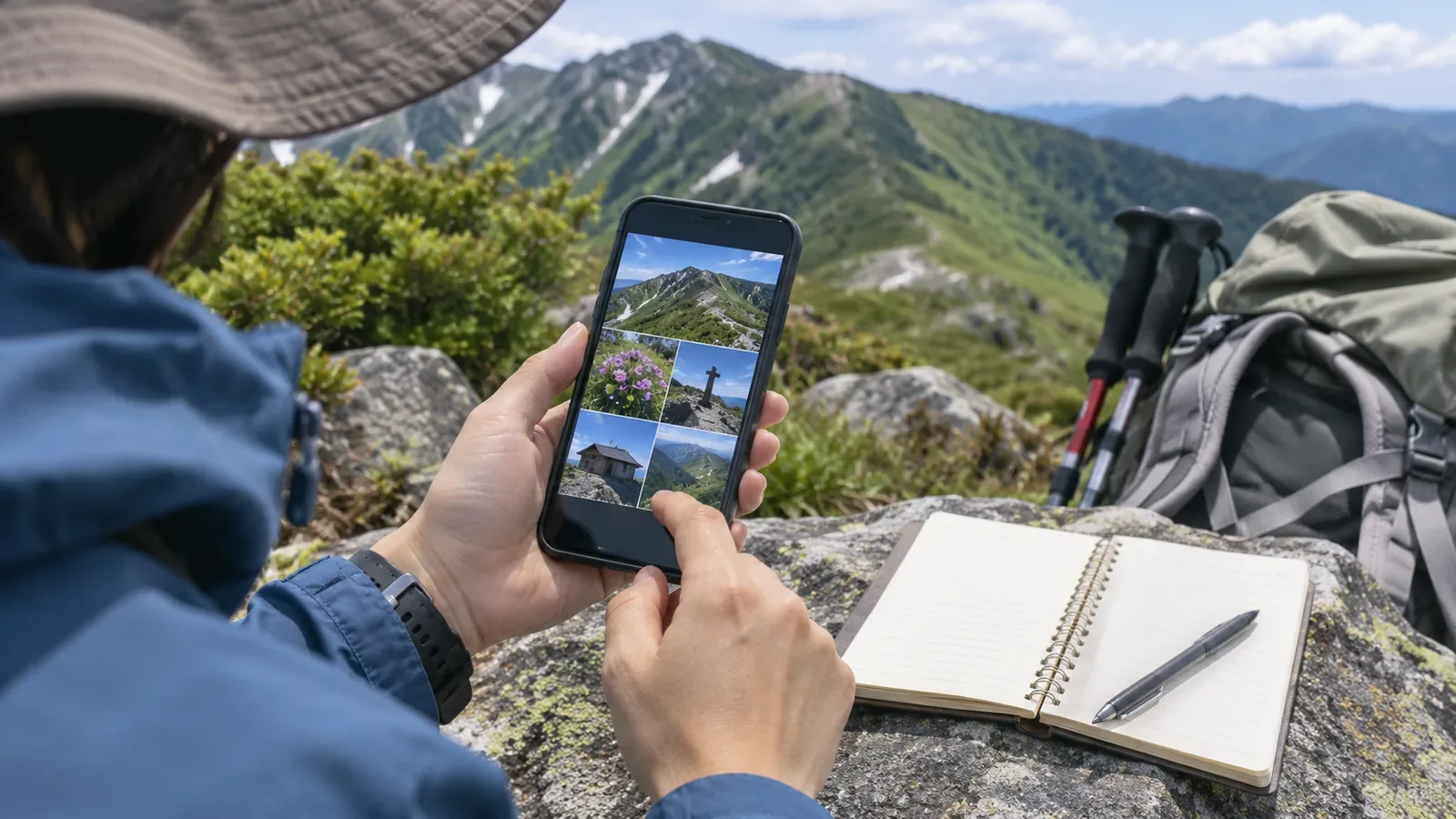
Para organizar as fotos, fica mais fácil decidir primeiro quem vai recebê-las e depois examinar as imagens.Os guias oficiais explicam que compartilhar uma foto com dados de localização pode revelar onde ela foi tirada e que isso depende do modo de compartilhar. A redação propõe três grupos: fotos para você, para quem fez a trilha junto e para o público.
Onde a localização fica guardada e onde ela aparece
Segundo a ajuda do Google Fotos, a câmera pode salvar o local ou você pode adicioná-lo manualmente. O Google Fotos também pode estimá-lo a partir de pontos de referência. No mapa, só aparecem fotos com um local definido.
Antes de separar as fotos, a redação sugere abrir o mapa e ver quais têm um ponto marcado. Confira se, entre os inícios de trilha e os cumes, há pontos perto da sua casa ou do estacionamento.
O guia do iPhone da Apple explica que compartilhar fotos ou vídeos pode enviar metadados como localização, data e horário. Também mostra como abrir Opções no menu de compartilhamento do app Fotos e desativar Localização. Os passos variam de acordo com o aplicativo e o sistema. Confira as instruções do modo que vai usar.
Diferencie o local salvo pela câmera do que foi estimado ou adicionado depois por um serviço. Um ponto no mapa nem sempre vem do GPS no momento da foto. A imagem pode ter um local fora da área visível do mapa. Confira os detalhes de cada foto antes de separar.
Decida o que manter de acordo com quem vai ver a foto
A redação propõe organizar de acordo com quem vai receber a foto. Guardar a localização ajuda a encontrar o lugar de novo. Remover limita o que a outra pessoa pode descobrir sobre onde você tirou a foto.
No seu arquivo pessoal, guarde os locais que quer lembrar. Fotos de bifurcações ou de lugares onde você pensou em voltar podem ajudar a planejar outra trilha.
Nas fotos para quem fez a trilha com você ou para a família, pode valer a pena manter a localização de inícios de trilha, cumes e bifurcações. Considere remover os dados de lugares perto de casa, do estacionamento ou da hospedagem se eles puderem indicar onde você mora ou quando está fora.
Nas fotos para redes sociais ou blogs, normalmente remova os dados de localização. Uma publicação aberta pode chegar a pessoas que você não escolheu.
O local pode continuar reconhecível após a remoção da localização.A ajuda do Google Fotos informa que quem recebe a foto pode deduzir o lugar a partir de pontos de referência na imagem. Uma placa no cume, uma montanha característica ou um letreiro no início da trilha pode revelar o lugar sem metadados. Antes de publicar, confira separadamente os dados e as pistas na imagem. Se tiver dúvida sobre uma foto, deixe-a de fora.
Teste o que cada modo de compartilhar envia
No Google Fotos, dá para decidir se compartilha a localização em cada álbum, link ou conversa. O Compartilhamento com parceiro inclui dados de local, com exceções em algumas configurações antigas. Confira a quais fotos e dados a outra pessoa tem acesso. No Google Fotos, só é possível mudar ou remover locais estimados ou adicionados manualmente. O local salvo pela câmera não pode ser alterado nem apagado ali. Se você baixar uma foto e enviar por e-mail ou compartilhar fora do Google Fotos, as alterações feitas no aplicativo não se aplicam e o local original salvo pelo dispositivo pode aparecer.
Uma mudança no aplicativo pode deixar o local original no arquivo.Se quiser remover o local, confira o que a outra pessoa recebe em cada modo que usar para compartilhar.
Você também pode ajustar o que a câmera guarda ao tirar a foto. No iPhone, abra Ajustes, Privacidade e Segurança e Serviços de Localização para conferir a permissão da Câmera. Para deixar de guardar o local nas fotos, ajuste a permissão da câmera e mantenha a dos mapas de trilha. Mudar os ajustes das próximas fotos e remover a localização de fotos já tiradas são tarefas diferentes.
Antes da trilha, tire algumas fotos de teste em um lugar que você pode mostrar. Confira os detalhes das fotos e o mapa. Se quiser evitar que o local fique registrado, confira a permissão da câmera e o resultado do teste além do estado da conexão. Envie uma foto a outro dispositivo seu pelo meio que pretende usar e confira as informações do arquivo recebido. Anote o que verificou e, se for preciso, teste de novo após uma atualização.
Use data e nome da montanha nas fotos sem localização
Fotos sem localização podem ser organizadas por data e hora se os dados estiverem corretos. O guia da Nikon Z f pede para ajustar fuso, data e horário antes do uso. Se o ícone t piscar na tela de captura, o relógio interno foi reiniciado e não vai registrar a hora correta. O guia da Canon EOS Kiss X10i informa que os ajustes podem se perder quando a câmera é guardada sem a bateria, quando ela se esgota ou quando a câmera fica abaixo de zero por muito tempo. Também pede para conferir a data e o horário depois de mudar a região ou o fuso. O horário de verão pode gerar uma diferença de uma hora.
Essas instruções valem para modelos específicos. Você pode fotografar o mesmo relógio bem ajustado com cada câmera antes e depois da trilha e comparar a tela com o horário do arquivo. Isso ajuda a detectar um desvio aproximado. Se mudar um ajuste durante a trilha, anote quando.
Quando a foto não tem localização, você pode descrever o lugar em palavras. A lista de montanhas da Autoridade de Informação Geoespacial do Japão inclui nomes, prefeituras, altitudes e coordenadas. Nomes como Asahi-dake, Komagatake e Nantai-san se repetem em picos de prefeituras ou altitudes diferentes. Algumas entradas indicam mudança de nome ou altitude. Anote a prefeitura junto do nome e, se incluir a altitude, registre o mapa e a data em que conferiu. Os mapas da GSI mostram altitude e coordenadas em graus, minutos e segundos ou em graus decimais. Antes de publicar coordenadas, pense se elas servem para apresentar o início de uma trilha ou se revelam onde alguém mora ou um local que você quer proteger.
Em resumo: decida de acordo com quem vai ver, guarde os originais e teste
Decida se mantém a localização conforme quem vai ver as fotos.Primeiro, confira no mapa quais fotos têm um local. Depois, separe as fotos para você, para o grupo e para o público. Nas fotos públicas, veja também se o que aparece revela o lugar. Teste o que cada modo faz com a localização e complemente as fotos sem esse dado com notas de data e montanha. O modo de remover depende do dispositivo e da forma de compartilhar. Confira os passos antes de organizar.
Referências e fontes
- Apple: compartilhar fotos e vídeos no iPhone
- Google Fotos: consultar e editar os locais das fotos (iPhone e iPad)
- Apple: privacidade e Serviços de Localização no iOS, iPadOS e watchOS
- Autoridade de Informação Geoespacial do Japão: como saber a altitude de um lugar
- Autoridade de Informação Geoespacial do Japão: altitudes das principais montanhas do país
- Guia Nikon Z f: ajustar a data e a hora
- Guia avançado Canon EOS Kiss X10i: data, hora e zona