
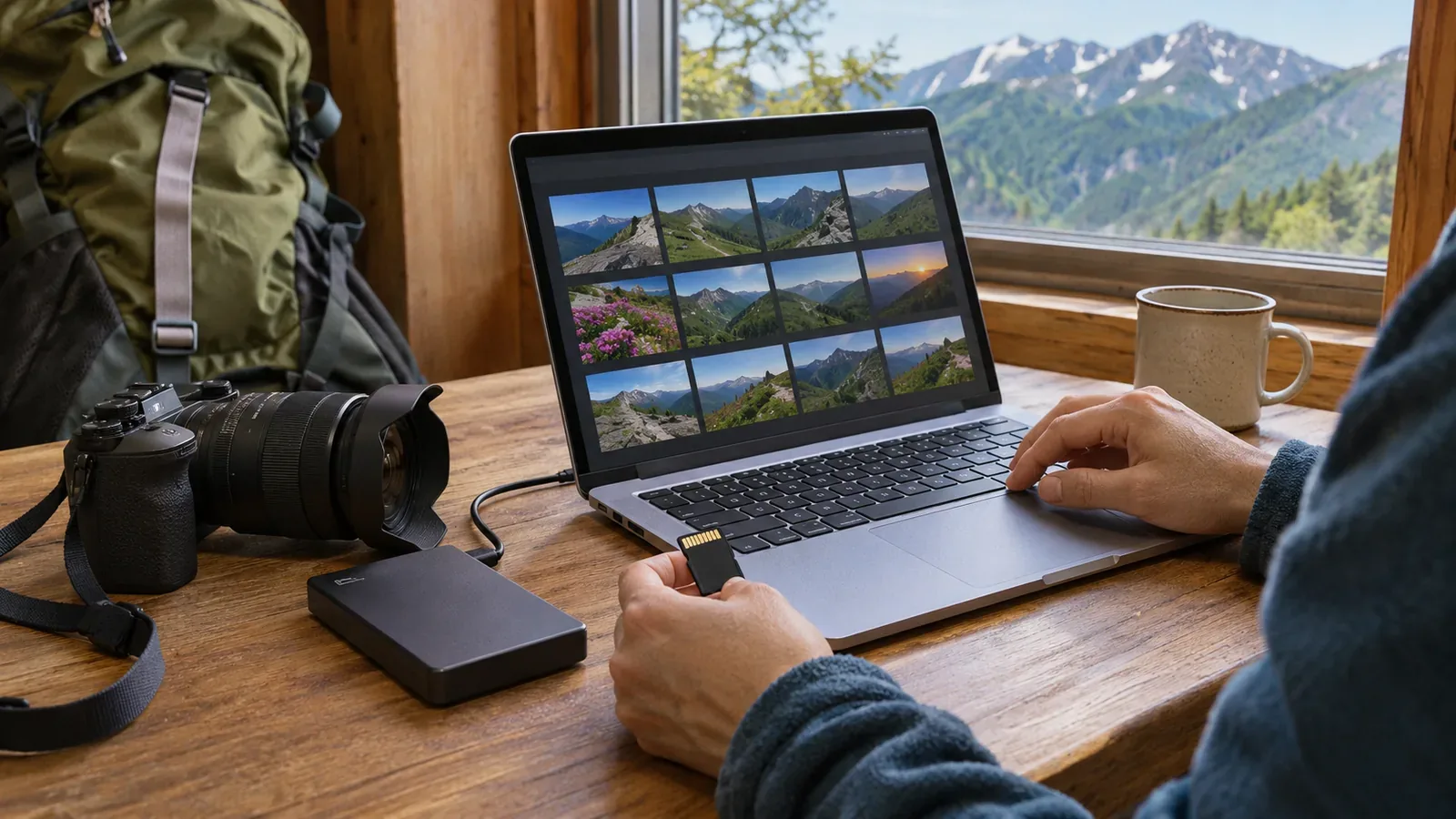
Ao chegar em casa e querer rever as fotos da montanha, você percebe que elas ainda estão no cartão de memória ou no celular. Os arquivos registram um dia importante para você. Faça cópias antes de começar a organizá-los. Escolha onde importá-los, confira se as cópias abrem e guarde-as em outro lugar também. Com uma rotina fácil de manter, você pode escolher e compartilhar as fotos com calma.
Comece localizando os arquivos
Confira as câmeras, os celulares e os cartões de memória usados naquele dia para localizar as fotos e os vídeos. Se usou vários dispositivos, anote de onde vem cada importação para perceber com mais facilidade se ficou algo de fora. Se alguém da trilha for mandar fotos mais tarde, anote-as separadamente como «a receber». Assim, você pode começar assim que chegar, mesmo sem todos os arquivos. Pergunte a quem tirou as fotos como prefere que as imagens compartilhadas sejam guardadas. O guia da Biblioteca do Congresso dos Estados Unidos sobre preservação de fotos digitais pessoais também descreve como encontrar, selecionar, organizar, copiar e conservar os arquivos.
Dê à primeira pasta de importação um nome fácil de encontrar, como a data e o destino da trilha. Se usou vários dispositivos no mesmo dia, você pode criar uma subpasta para cada um. Um nome simples basta para manter os dias separados e saber onde procurar.
Ao importar os originais, veja se, além das fotos, há vídeos ou arquivos associados criados pela câmera. A organização depende do dispositivo e do formato de armazenamento. Se não souber o que é um arquivo, consulte o manual. Se a conexão cair durante a importação, confira se a cópia terminou antes de prosseguir.
Confira se as cópias abrem
Quando o sistema avisar que a importação acabou, abra a pasta de destino e tente abrir as primeiras e últimas fotos e reproduzir os vídeos, por exemplo. Comparar a quantidade de arquivos e o tamanho total também pode revelar itens que ficaram de fora. A coincidência desses números, por si só, não confirma que todos os arquivos estão intactos.
Se tiver vários cartões, termine de importar e conferir um de cada vez e anote quais já estão prontos. Se diferentes dispositivos usarem nomes parecidos, leia com atenção os avisos de substituição e use pastas separadas para preservar os originais. Duas câmeras podem criar, por exemplo, um arquivo cada com o mesmo número. Uma pasta por dispositivo ajuda a distingui-los. Se usar a função de renomear automaticamente, confira se ainda consegue identificar a data e o dispositivo de origem. Preserve os arquivos no estado original antes de editar ou selecionar as fotos.
Antes de apagar arquivos do dispositivo ou reutilizar um cartão, faça as cópias necessárias e confira se elas abrem no destino. O manual da Nikon Z f também explica que a formatação apaga todos os dados do cartão e orienta a salvar antes os arquivos necessários no computador ou em outro local. Se tiver dúvidas sobre as cópias, mantenha os originais e investigue a causa. Importar copiando facilita a conferência, principalmente se você não tem prática em mover os arquivos originais.
Guarde cópias em locais diferentes
Se você guardar as fotos em um único dispositivo e ele se perder ou parar de funcionar, talvez fique sem acesso aos arquivos. Além de salvá-las no computador, considere um local separado, como uma mídia externa ou a nuvem. Escolha de acordo com a capacidade, o custo, a conexão disponível e a facilidade de gerenciar.
A Biblioteca do Congresso dos Estados Unidos descreve como fazer pelo menos duas cópias das fotos selecionadas e guardá-las em mídias distintas ou em locais diferentes. Esse método também ajuda a evitar que as fotos pessoais dependam de um lugar só. Na nuvem, confirme que os arquivos necessários foram mesmo salvos. O Google Fotos, por exemplo, tem requisitos de formato, tamanho e espaço disponível. Depois de ativar o backup, confira o status e verifique também os arquivos individuais.
A sincronização e o backup funcionam de maneira diferente conforme o serviço. No Fotos do iCloud, por exemplo, apagar uma foto em um dispositivo também a remove dos demais vinculados à mesma Conta Apple. Ver a mesma foto em dois dispositivos não basta para saber se você tem duas cópias independentes que continuariam disponíveis após a exclusão. Antes de organizar os arquivos, consulte a documentação para saber como e por quanto tempo é possível restaurá-los e como copiá-los para outro local. Confira de vez em quando se as mídias externas ainda podem ser lidas.
Organize os arquivos para encontrá-los e mantê-los
Depois de fazer as cópias, faça uma anotação breve com a data, a região da montanha, o trajeto percorrido e os dispositivos usados. Se o local da foto ou o nome da montanha for incerto, indique que é uma suposição. Se a ordem ficar estranha ao classificar por data e hora, veja se havia diferença entre os relógios dos dispositivos. Você pode testar em uma cópia as edições que mudariam o original.
Se receber fotos de alguém que fez a trilha com você, pergunte em quais situações pode compartilhá-las e guarde-as separadas das suas para distinguir a origem. Antes de publicar fotos que contenham dados de localização ou mostrem pessoas, verifique a preferência de quem aparece e revise as configurações de compartilhamento. Guardar uma imagem e publicá-la são decisões distintas. Confira também quem pode vê-la antes de colocá-la em um álbum compartilhado.
Deixe a seleção final para outro dia se precisar. Conclua primeiro a importação e as cópias e escolha o que descartar quando tiver mais tempo. Confira regularmente o espaço livre e como acessar os arquivos para detectar problemas antes que o backup pare de funcionar. Se mudar o local de armazenamento, abra os arquivos no novo destino e atualize as anotações.
Em resumo: faça cópias antes de organizar
Ao voltar para casa, confira os dispositivos que usou, importe os arquivos e veja se eles abrem na pasta de destino. Só depois de fazer e conferir as cópias necessárias é hora de pensar em apagar os originais ou reutilizar os cartões.
Guarde cópias em mais de um local e use nomes e anotações curtas que ajudem a encontrá-las. Confira de vez em quando se os arquivos podem ser lidos e se ainda há espaço. Escolha uma rotina de backup que consiga manter.