
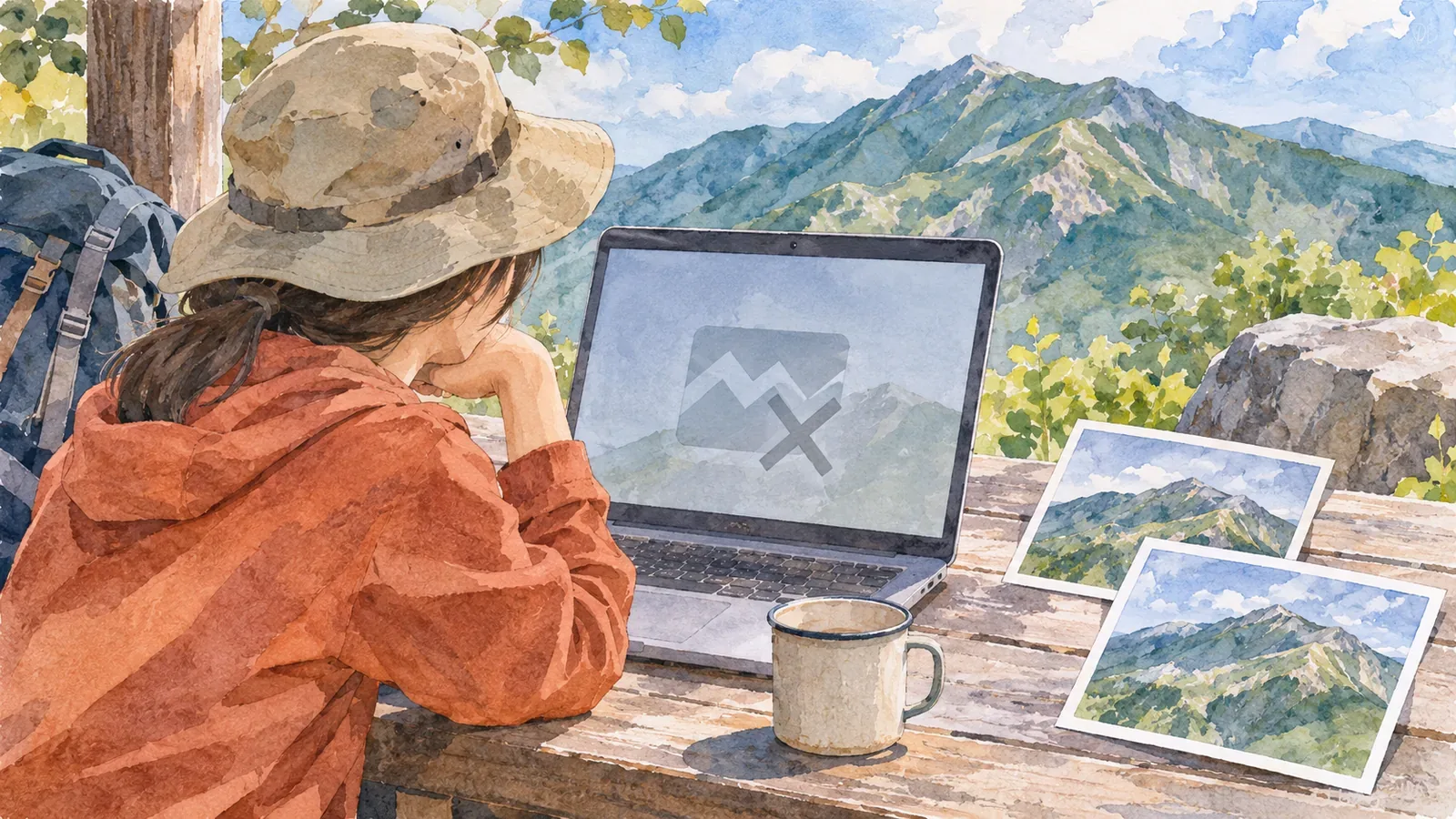
Si quieres ocultar un registro de senderismo, anota por separado qué cambiaste en el registro original, qué comprobaste en la búsqueda y qué modificaste en otros sitios. Una información que desaparece de una pantalla puede seguir visible en otra. Las guías de YAMAP sobre eliminación y visibilidad de registros y las de Google sobre actualización de resultados ayudan a decidir qué hacer en cada caso.
Comprobar primero los cambios en el registro original
Primero, anota en privado la fecha, el título y la URL del registro, así como lo que deseas cambiar. Especifica si quieres ocultar el texto, una foto o el trazado GPS. Esto te ayudará a localizar el registro correcto y comprobar dónde aparece la información. Guarda fuera de los foros públicos cualquier nota con datos personales.
La ayuda oficial de YAMAP explica por separado cómo hacer público o privado un registro existente y cómo borrarlo. La guía de eliminación incluye pasos para iPhone, Android y el sitio web. Piensa si quieres conservar el registro y anota la opción que elegiste.
Cuando compruebes que el cambio se guardó o que la acción terminó, anota cuándo lo hiciste y qué contenido afectó. Las guías consultadas no establecen qué datos almacenados se eliminan ni si es posible recuperar un registro borrado. Si tienes dudas sobre el efecto de una acción, consulta la ayuda oficial. Evita borrar un registro o volver a publicar contenido privado solo para probar la función.
Según YAMAP, los registros públicos se ven en Internet. Aunque hagas privado un registro, el número total de cimas alcanzadas y las insignias obtenidas siguen siendo públicos. Comprueba por separado la visibilidad del registro y de los datos del perfil.
Comparar el resultado de búsqueda con el contenido actual de la página enlazada
A continuación, mira qué sigue apareciendo en los resultados de Google. Anota la fecha y lo que te preocupa, sea el título, un fragmento de la página o una imagen. La redacción sugiere apuntar por separado qué puede verse todavía en la página enlazada y qué solo queda en un fragmento antiguo.
Por ejemplo, un título antiguo puede aparecer en los resultados tanto si la página enlazada ya no se puede abrir como si el texto aún puede leerse. El siguiente paso depende de lo que encuentres. Lo que ves con tu sesión iniciada puede diferir de lo que ven otras personas. Si tienes dudas, anota en qué condiciones hiciste la comprobación y qué queda por verificar.
En su ayuda para retirar información de la búsqueda, Google considera propietario de un sitio a quien puede modificar cualquier parte de este. Puedes modificar tu registro dentro de las reglas del servicio. Para administrar todo el sitio hacen falta permisos distintos. Las herramientas y ajustes para administradores pueden no estar disponibles para quienes usan una aplicación de senderismo.
Si el registro original aún contiene la información que quieres ocultar, identifica qué puedes cambiar por tu cuenta y qué debes consultar con la plataforma. Si también publicaste la foto en tu blog, trata esa entrada por separado. Revisa la fuente además de lo que aparece en la búsqueda.
Comprobar cuándo se puede pedir la actualización de contenido desactualizado
La herramienta de Google para actualizar contenido desactualizado se usa en páginas que no te pertenecen cuando la página o imagen ya no existe o ha cambiado considerablemente. Si la información todavía está en la página pública, no corresponde usar esta herramienta. Actualiza el resultado de Google y deja intacta la página enlazada.
Compara el estado actual de la página con los requisitos. Hacer privado un registro no garantiza que la solicitud sea admisible ni que se apruebe. Google indica otra herramienta a los propietarios verificados en Search Console. Elige las instrucciones que correspondan a tu situación.
Para actualizar una página, Google indica que debes obtener la URL a partir del enlace del resultado de búsqueda. Copia el enlace mismo, pues el título visible y la dirección que aparece tras abrirlo pueden ser distintos. Para las solicitudes sobre imágenes, sigue las instrucciones específicas de la ayuda oficial.
Puedes reunir los datos para la solicitud sin volver a publicar un registro que contiene información personal. Comprueba que coincidan la URL, el cambio en la página y el elemento desactualizado que queda en la búsqueda. Si tienes dudas sobre los requisitos, revisa la sección correspondiente antes de volver a enviar solicitudes.
Anotar por separado el envío, la decisión y el resultado visible
Si envías una solicitud de actualización, anota por separado la fecha, la URL, el estado inicial y la decisión que consultes más tarde. Google indica que, tras el envío, la solicitud aparece en una lista donde puedes revisar su estado y el motivo de un rechazo. Comprueba qué aparece realmente en la búsqueda antes de informar que el elemento ha desaparecido.
Si la página modificada sigue disponible, Google indica que puede continuar apareciendo sin el fragmento antiguo hasta el siguiente rastreo. Después de conocer la decisión, vuelve a comprobar la URL y el contenido que te preocupaba. Este artículo no da un plazo garantizado para que desaparezca.
Anota el alcance de lo que verificaste: en qué fecha, con qué términos de búsqueda y qué se mostró para esa URL. Que no aparezca en una búsqueda solo te informa sobre esa consulta. Pueden quedar por comprobar otros términos, otros buscadores o copias guardadas. Registra las imágenes o publicaciones pendientes y decide cómo seguir.
Comprueba por separado las copias en otros sitios. La Comisión de Protección de Información Personal de Japón advierte que es muy difícil eliminar por completo las imágenes ya publicadas en Internet. Revisa tus publicaciones en otras redes. Si otra persona ha publicado una copia, consulta las instrucciones de la plataforma que la aloja. Una solicitud de actualización a Google no elimina esos mensajes.
Elegir el siguiente paso según lo que siga visible
Confirma primero qué cambió en el registro original y compara lo que queda en la búsqueda con el contenido actual de la página enlazada. Si pides una actualización, revisa los requisitos y la URL. Anota por separado cuándo la enviaste, cuál fue la decisión y qué viste al comprobar el resultado.
Por último, indica lo que ya comprobaste y lo que queda pendiente. «Hice privado el registro», «el fragmento antiguo ya no aparece en este resultado» y «también modifiqué mi otra publicación» describen resultados concretos. Sigue comprobando los sitios donde la información pueda seguir visible.
Referencias y fuentes
- YAMAP · Eliminar un diario de actividad
- Google · Herramienta para actualizar contenido desactualizado: requisitos y seguimiento de la solicitud
- Google · Retirar de Google información de tu sitio web: propiedad del sitio
- YAMAP · Hacer público o privado un diario de actividad
- Comisión de Protección de Información Personal de Japón · Tratamiento de datos personales y eliminación de imágenes