
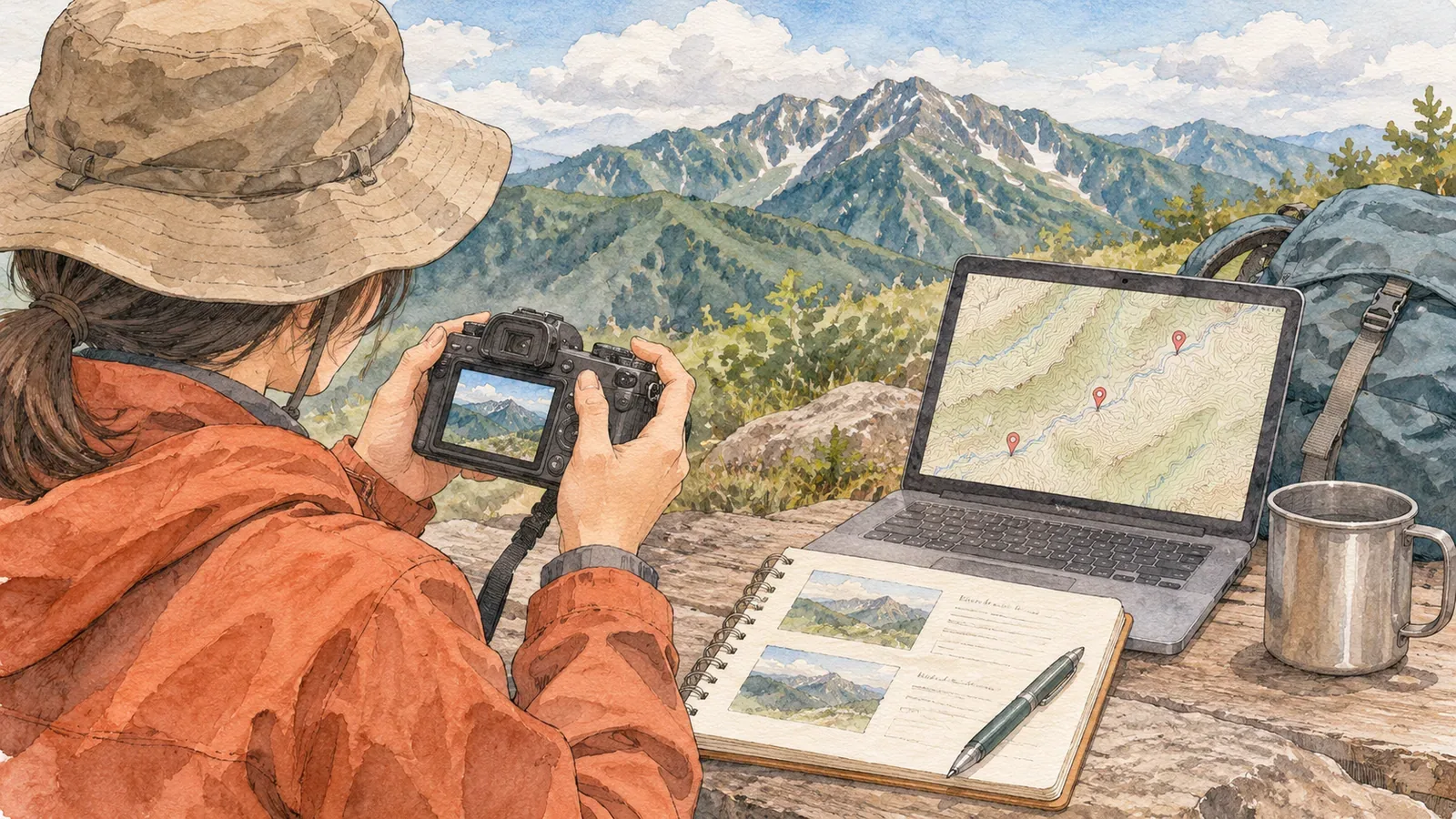
비슷한 사진을 지우기 전에 각각 언제, 어디서 찍었는지 확인하고 단서를 따로 적어 둡니다. 화면에서는 비슷한 사진 여러 장도 이정표나 앞쪽 능선에 차이가 있으면 촬영 장소를 찾는 데 도움이 됩니다. 날짜와 장소를 대조한 뒤 지울 사진을 고르는 방법을 소개합니다.
지우기 전에 남겨 둘 세 가지 단서
능선에서 같은 방향으로 여러 장 찍다 보면 비슷한 사진이 금세 늘어납니다. 먼저 지워 버리면 나중에 갈림길 전인지 후인지 구분하기 어려울 수 있습니다. 삭제하기 전에 세 가지 단서를 남겨 두세요.
첫째는 촬영 날짜와 시간, 둘째는 위치 정보, 셋째는 산 이름과 장소 이름을 적은 메모입니다. 캐논 EOS Kiss X10i 설명서는 촬영 날짜와 시간이 사진과 함께 저장된다고 안내합니다. Google 포토 도움말에 따르면 위치는 카메라가 저장하거나 사용자가 직접 추가할 수 있고, 서비스가 눈에 띄는 지형이나 시설 등을 바탕으로 추정하기도 합니다. 사진마다 어떤 정보가 남아 있고 어디에서 왔는지 확인하는 것이 정리의 출발점입니다. 앞의 두 단서가 없을 때는 장소 메모가 도움이 됩니다.
촬영 시간은 카메라 시계 설정에 따라 달라진다
시간순으로 정리하려면 카메라 시계가 맞아야 합니다. 니콘 Z f 안내서는 정확한 날짜와 시간을 기록하려면 사용 전에 시간대와 날짜, 시간을 설정하라고 합니다. 일광 절약 시간제를 켜면 꺼 두었을 때보다 시계가 한 시간 빨라집니다. 촬영 화면에서 t 표시가 깜빡이면 내장 시계가 초기화된 상태로, 촬영 날짜와 시간이 정확하게 기록되지 않습니다. 시계는 별도의 배터리로 작동합니다. 안내서에 따르면 완전히 충전하는 데 약 이틀이 걸리고, 충전 후에는 약 한 달 동안 시계가 작동합니다.
캐논 EOS Kiss X10i 설명서에도 배터리를 빼고 카메라를 보관하거나 배터리가 방전됐을 때, 또는 영하에 오래 두었을 때 설정이 지워질 수 있다고 나옵니다. 지역이나 시차 설정을 바꾼 뒤에도 날짜와 시간이 맞는지 확인하라고 안내합니다. 편집부는 겨울에 배터리를 빼고 보관했거나 원정 산행을 위해 설정을 바꾼 뒤라면 시계에 오차가 생겼는지 확인해 보기를 권합니다.
비슷한 사진을 지우기 전에 촬영 시간순으로 정렬해 한 시간씩 차이가 나거나 앞뒤 촬영 순서와 맞지 않는 곳을 찾습니다. 이 기종에서는 일광 절약 시간제 설정으로 한 시간 차이가 나므로 확인할 항목 중 하나입니다. 지역 설정과 도중에 바꾼 것이 있는지도 살펴보세요. 산행 전후에 기준으로 삼을 같은 시계를 찍어 두면 나중에 기록된 시간과 대략 대조할 수 있습니다. 설정 방법과 초기화 조건은 각 모델의 설명서에서 확인합니다.
위치 정보가 있는 사진과 없는 사진 확인하기
Google 포토 지도에는 위치가 설정된 사진만 표시됩니다. 지금 보고 있는 지도 범위 밖에서 찍은 사진도 보이지 않을 수 있으니 지도에 없다는 이유만으로 위치 정보가 없다고 판단하지 않습니다. 개별 사진의 세부 정보도 확인하세요. 카메라가 자동으로 추가한 위치는 Google 포토에서 수정하거나 삭제할 수 없습니다. 추정한 위치와 직접 추가한 위치는 수정하거나 지울 수 있습니다. 원본 파일에 어떤 정보가 들어 있는지 구분해 둡니다.
iPhone에서는 ‘설정’, ‘개인정보 보호 및 보안’, ‘위치 서비스’에서 앱별 위치 권한을 확인할 수 있습니다. 카메라 권한을 바꿨다면 시험 삼아 한 장 찍고 사진 정보를 살펴보세요. 위치 서비스를 전부 끄면 등산 지도 앱에도 영향을 줍니다. 카메라의 권한만 따로 바꿀 수 있습니다. 다른 카메라나 사진 앱은 각각 공식 안내를 참고합니다.
비슷한 연속 사진마다 위치가 있는 사진이 한 장이라도 있는지 확인하고, 있다면 위치를 확인할 단서로 남겨 둡니다. 촬영 시간이 가까워도 그사이에 자리를 옮기거나 카메라 방향을 바꿨을 수 있습니다. 주변 사진에 같은 위치를 붙이기 전에 이정표와 지형이 맞는지 살핍니다. 추정한 곳은 ‘추정’이라고 적어 원래 기록된 위치와 구분하세요. 장소를 판단하기 어려운 사진은 삭제 후보에서 잠시 빼 둘 수 있습니다.
단서를 보관하는 일과 공개하는 일은 별개입니다. Apple의 iPhone 안내는 사진을 공유할 때 위치 같은 메타데이터도 함께 공유될 수 있다고 설명합니다. Google 포토에서 사진을 내려받아 이메일로 보내면 카메라가 기록한 위치가 표시될 수 있습니다. 위치를 숨겨도 사진에 나온 지형이나 시설을 보고 장소를 짐작할 수 있습니다. 공개할 때의 처리 방법은 관련 글을 참고하세요.
위치 정보가 없으면 일본 국토지리원 지도에서 장소 기록하기
위치 정보가 없는 연속 사진은 집에 돌아와 장소 메모를 만듭니다. 일본 국토지리원 지도에서 각 지점의 고도와 위도·경도를 확인할 수 있습니다. 좌표는 도·분·초와 십진수 도 단위로 모두 표시됩니다. 경로를 그리면 단면도를 만들 수 있고, 경로 위에서 포인터를 움직이면 지점별 고도가 나옵니다. 사진 순서와 오르내린 구간을 대조하는 데 도움이 됩니다.
일본 국토지리원의 주요 산 목록에는 아사히다케, 고마가타케, 난타이산처럼 이름이 같지만 도도부현이나 고도가 다른 항목이 여럿 있습니다. 삼각점 높이를 재검토해 고도를 바꿨거나 산 이름을 변경 또는 정정했다는 비고도 있습니다. 오키나산은 이름이 바뀐 사례입니다.메모에는 산 이름과 함께 도도부현을 적고, 고도를 확인한 날짜도 남기세요.목록만으로 사진 속 산을 식별할 수는 없습니다. 확인하기 어려운 산은 ‘미확인’으로 적어 둡니다.
산행 한 번마다 날짜와 카메라에 표시된 첫 사진·마지막 사진의 시각, 산 이름과 도도부현, 장소 이름(갈림길, 산장, 정상 등), 위치 상태(사진에 저장됨, 나중에 지도에서 확인, 미확인), 남길 한 장과 이유 정도면 충분합니다. 이 목록을 만든 뒤 비슷한 사진에 삭제 후보 표시를 하세요.
정리: 시간과 위치를 확인한 뒤 삭제하기
지우기 전에 시계 오차를 확인하고, 위치 정보가 있는 사진과 없는 사진을 나누고, 장소 메모를 쓴 뒤 삭제 후보를 표시합니다.표시만 해 두면 메모와 대조해 다시 결정할 수 있습니다. 이 순서는 앞에서 본 도구가 작동하는 방식을 바탕으로 편집부가 제안한 것입니다. 어떤 사진을 지울지는 산행 목적에 맞춰 정하세요.